适用于Windows 和 Mac 的无人值守访问
在 Windows 或 MacOS 设备上安装无人值守访问安装程序以配置无人值守访问。配置完成后,您可以在任何时间远程访问和排查该设备。
多种安装方法
- 如果技术人员可以实际接触到设备,请通过手动下载安装程序来安装无人值守访问。
- 如果设备旁有其他用户在场,但技术人员无法进行物理接触,则通过部署链接安装无人值守访问。
- 使用批量部署在多个设备上静默安装代理。
通过下载安装程序来安装无人值守访问
- 在要配置无人值守访问的设备上登录您的Zoho Assist账户。
- 导航到顶部窗格中的无人值守访问选项卡。
- 从左侧面板中选择部署。
- 点击页面右上角的添加设备。
- 要下载无人值守访问安装程序,请根据操作系统选择 Windows 或 Mac。
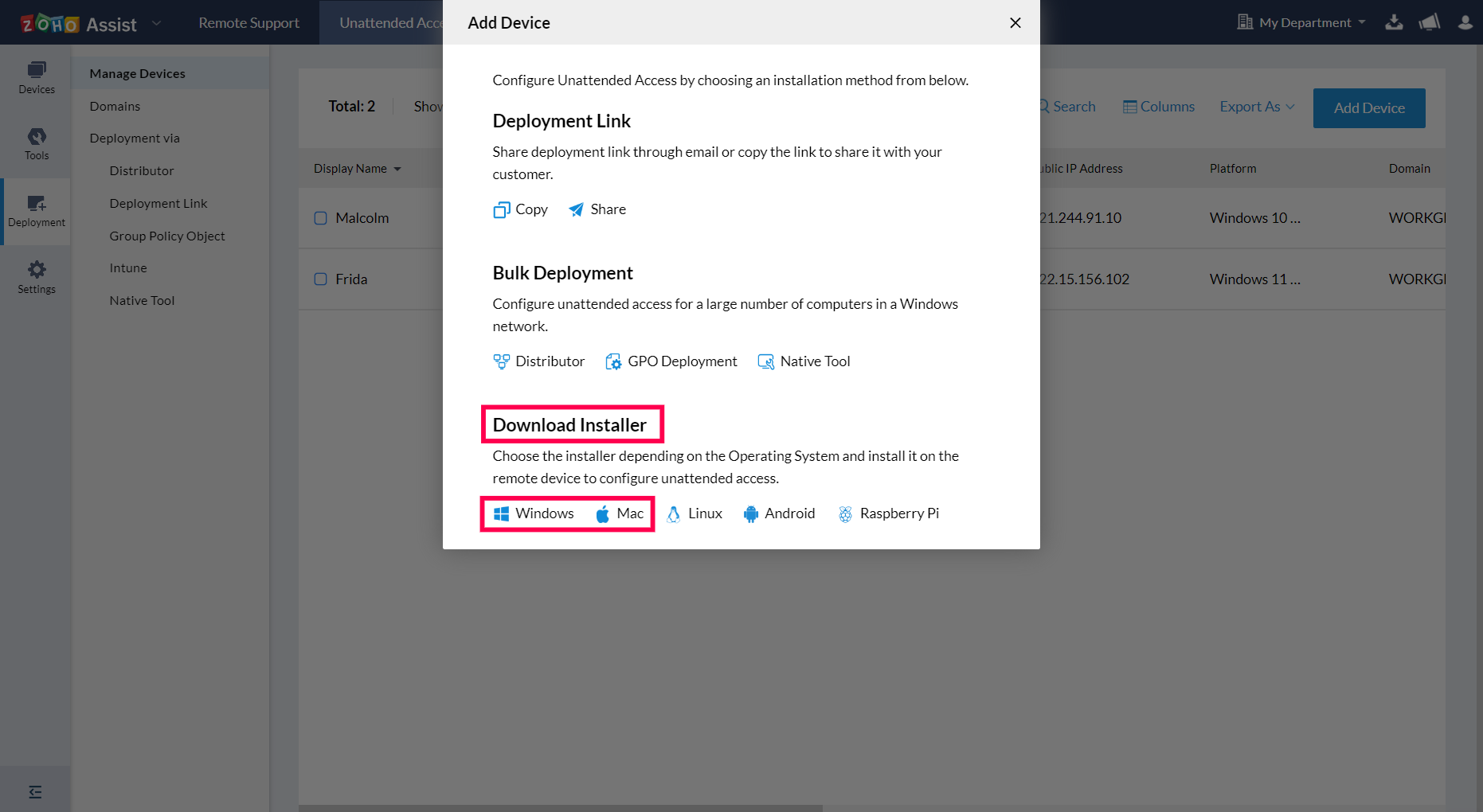
下载完成后,在远程设备上运行该文件以安装无人值守访问安装程序。
注意:您也可以根据OS下载安装程序,并通过外接硬盘或US与US共享。
通过部署链接安装无人值守访问
- 登录 Zoho Assist。
- 导航到无人值守访问选项卡。
- 从页面左侧选择 部署。
- 点击页面右上角的添加设备。
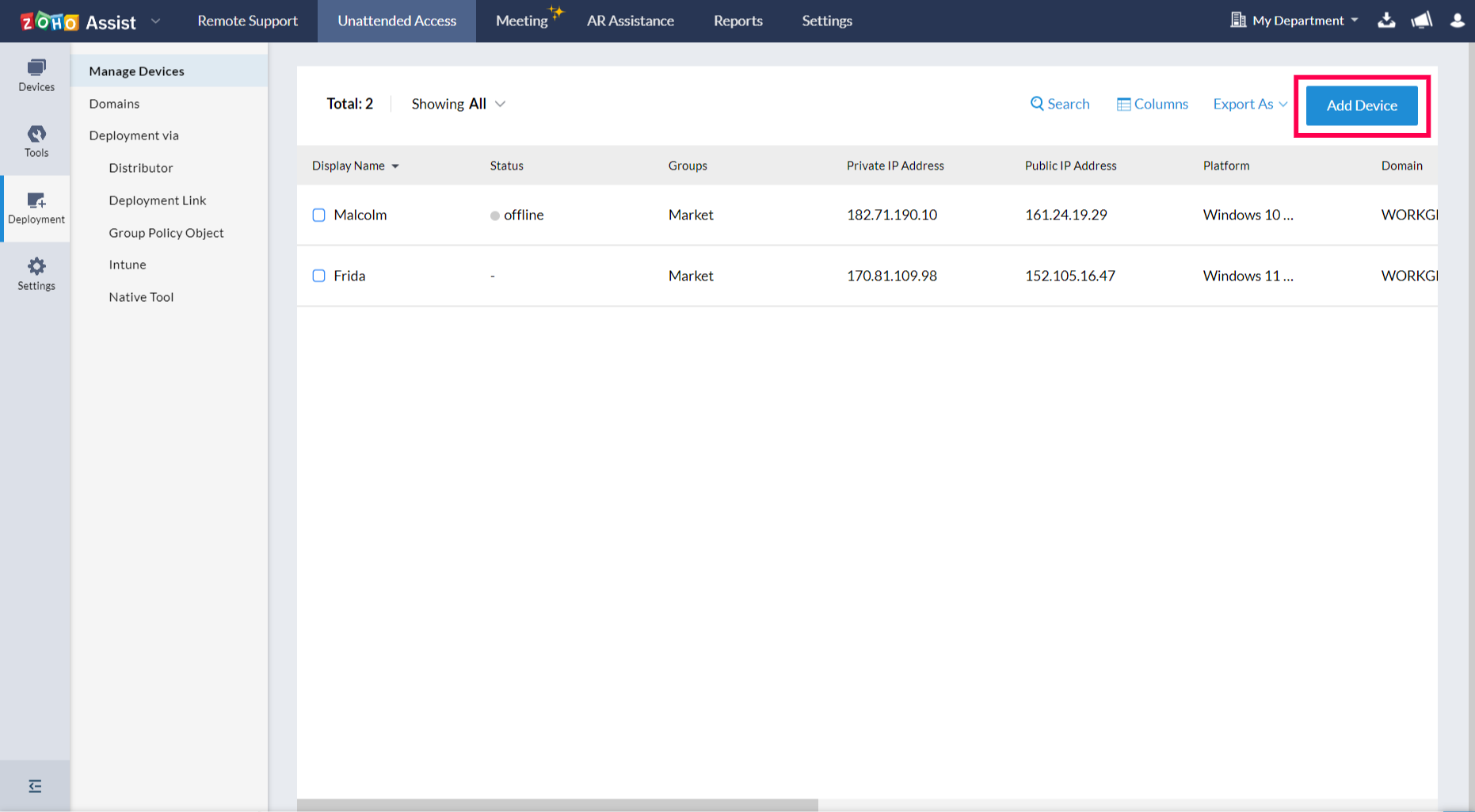
要使用 部署链接 方法配置远程设备,请通过电子邮件共享该链接或复制后手动分享。
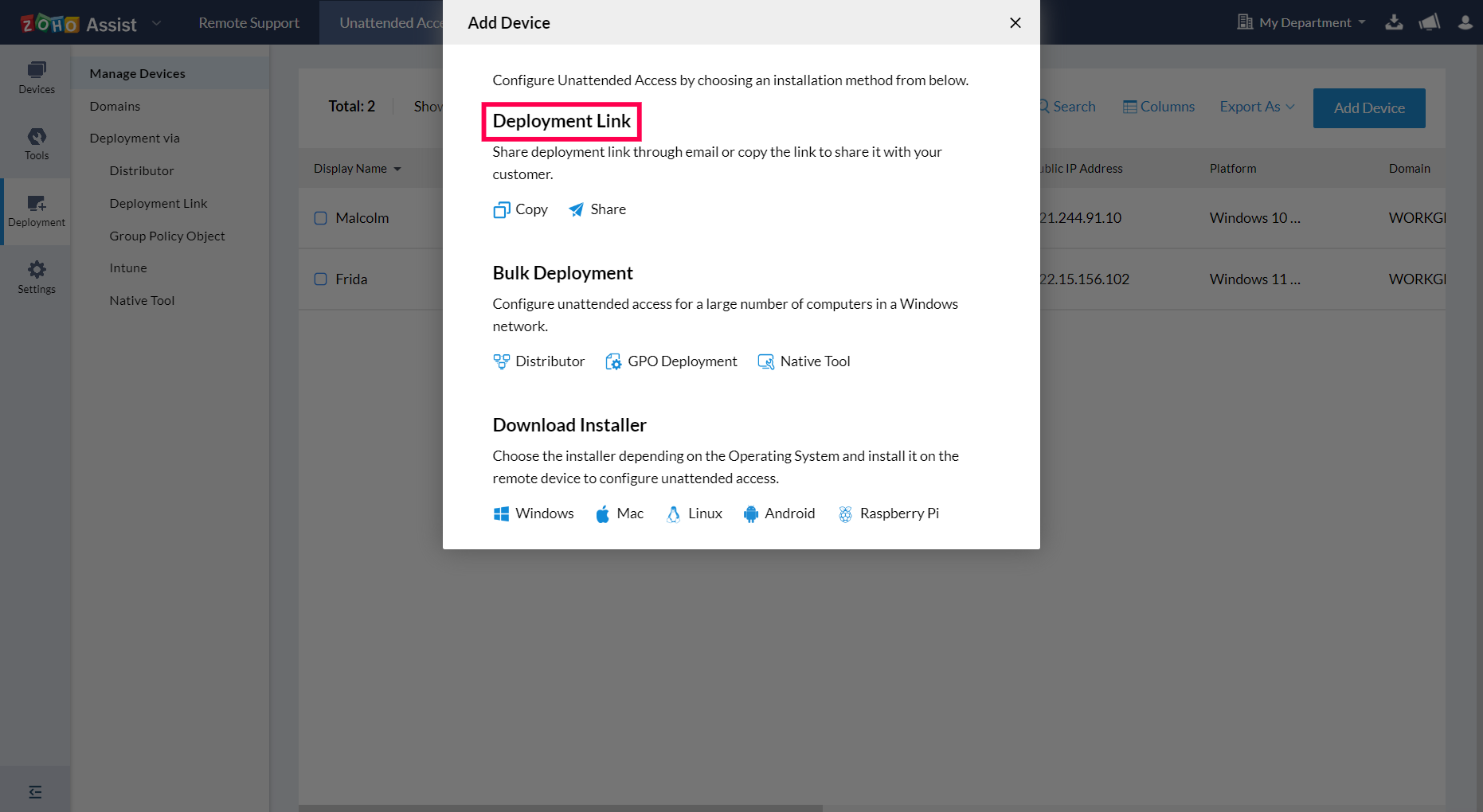
批量部署
您可以通过批量部署方式(例如 Distributor、GPO 部署 和 原生工具)在多个设备上配置无人值守访问。
远程连接到设备
- 在顶部面板中进入 无人值守访问。
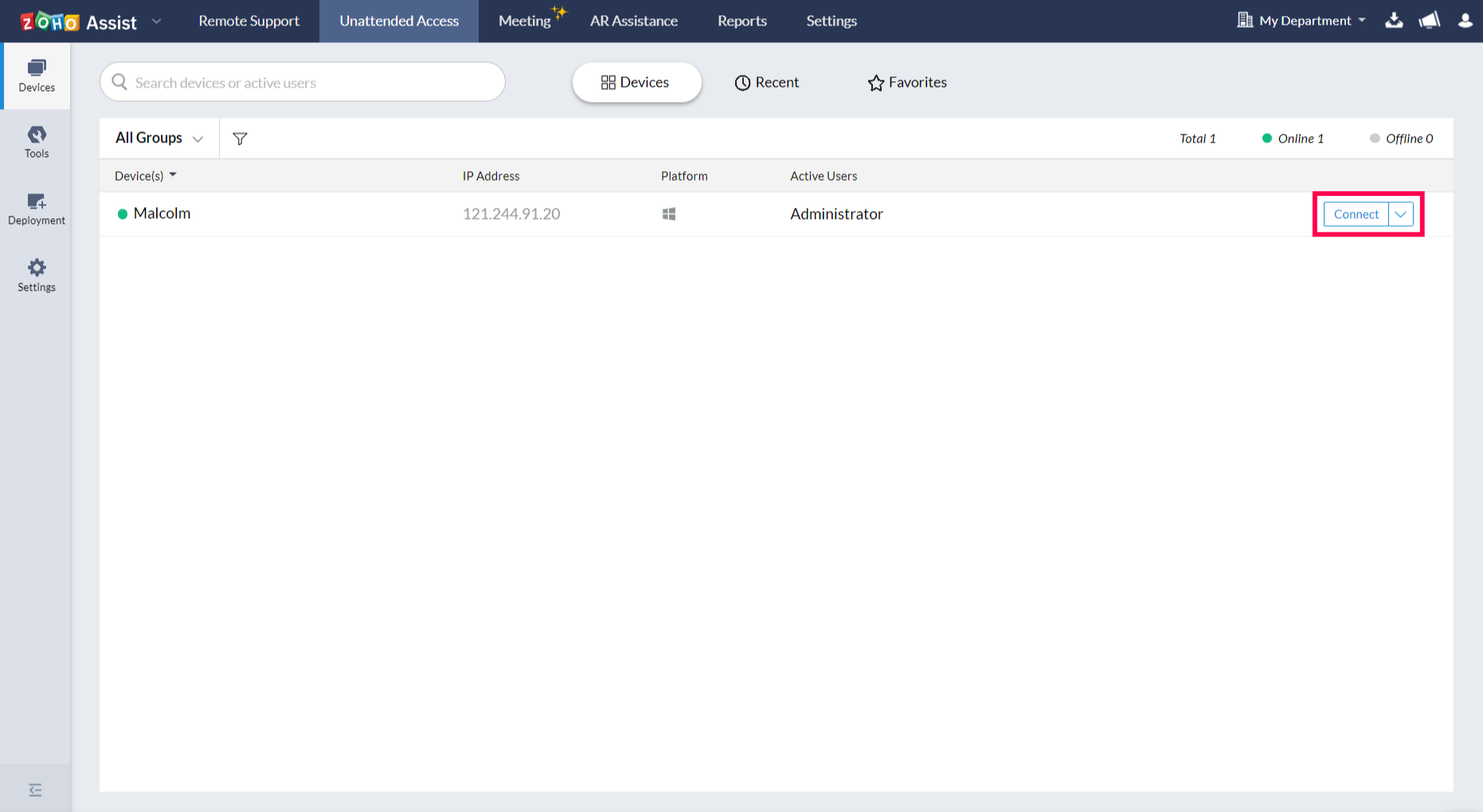
- 配置完成后,该设备将出现在无人值守访问列表中。
- 单击要访问的设备旁边的连接。